
노션(Notion)은 이제 단순한 메모 앱이 아닙니다. 2026년 현재, 전 세계 1억 5천만 명 이상이 사용하는 올인원 생산성 플랫폼으로 진화했습니다. 문서 작성, 프로젝트 관리, 데이터베이스, 캘린더, 이메일, 그리고 AI까지 하나의 워크스페이스에서 모든 업무를 처리할 수 있죠. 하지만 노션의 기능이 워낙 방대하다 보니, 처음 시작하는 초보자는 물론 어느 정도 사용해본 중급자도 "이걸 어떻게 제대로 활용하지?"라는 고민을 하게 됩니다.
이 글에서는 노션을 처음 접하는 분부터, AI Agent와 자동화까지 활용하고 싶은 고급 사용자까지 모든 레벨에 맞는 실전 활용법을 총정리합니다. 2026년 최신 기능인 Custom Agents, Workers, Notion Mail까지 빠짐없이 다루니, 이 글 하나로 노션 마스터가 되어보세요.
■ 노션이란? 2026년 현재 위상과 성장세
노션은 2013년 이반 자오(Ivan Zhao)가 창업한 샌프란시스코 기반의 생산성 도구입니다. 초기에는 심플한 노트 앱으로 시작했지만, 블록 기반 에디터라는 혁신적인 구조를 도입하면서 빠르게 성장했습니다. 텍스트, 이미지, 표, 데이터베이스, 임베드 등 모든 요소가 하나의 '블록'으로 작동하여, 레고 블록을 쌓듯이 자유롭게 페이지를 구성할 수 있다는 것이 핵심 철학이죠.
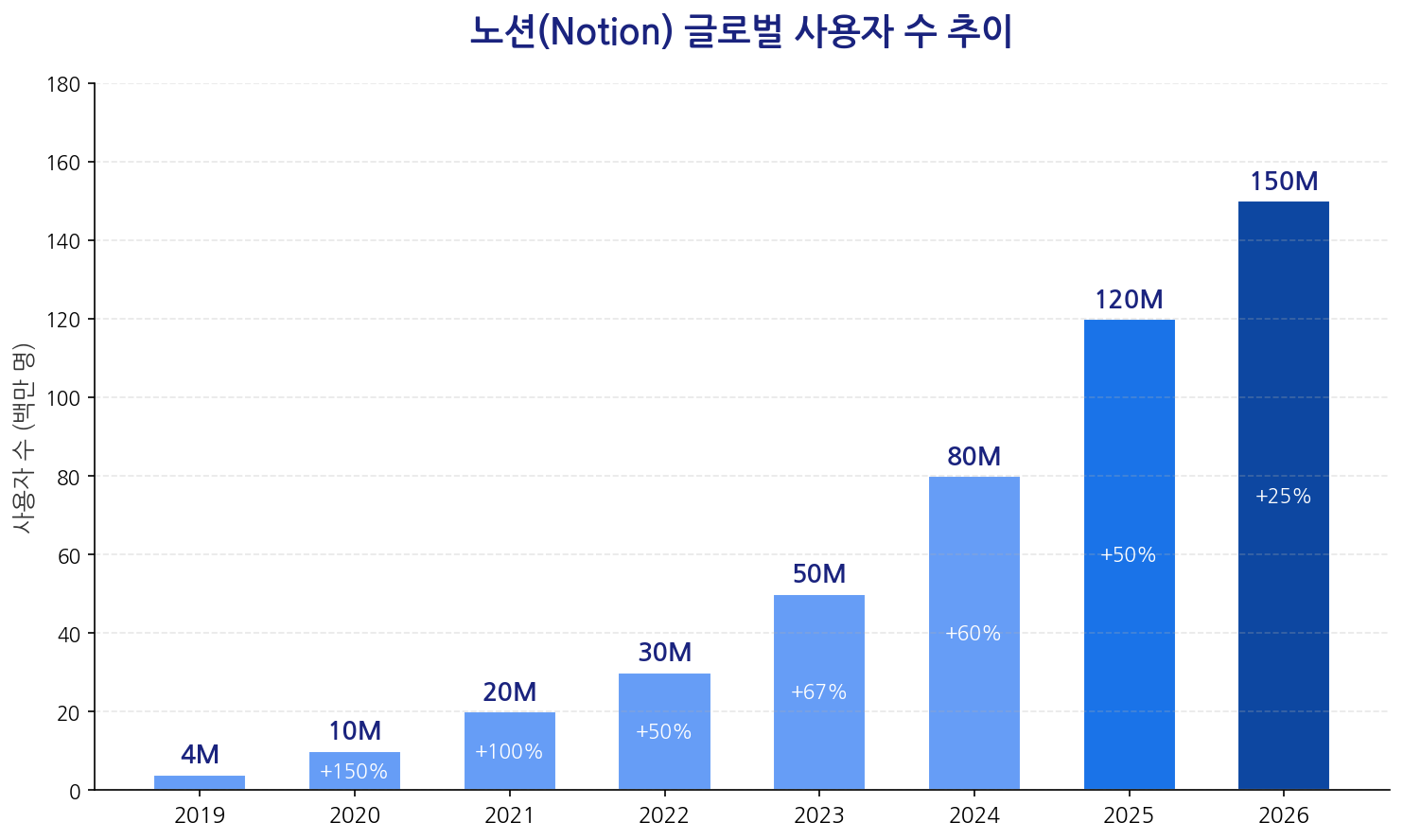
노션 글로벌 사용자 수 추이 (2019~2026, 추정치 포함)
위 차트에서 볼 수 있듯이, 노션의 성장세는 놀랍습니다. 2019년 400만 명에 불과했던 사용자 수가 2026년에는 1억 5천만 명을 돌파한 것으로 추정됩니다. 특히 2020년 코로나 팬데믹 이후 원격근무가 확산되면서 150% 폭증했고, 2024~2026년에는 AI 기능 탑재와 함께 다시 한번 급성장하고 있습니다. 기업 가치도 2024년 기준 100억 달러(약 14조 원)를 넘어섰으며, 현재는 더 높은 것으로 알려져 있습니다.
노션이 이토록 성장한 비결은 무엇일까요? 가장 큰 이유는 '올인원' 전략입니다. 기존에는 문서 작성은 구글 독스, 프로젝트 관리는 트렐로나 아사나, 메모는 에버노트, 위키는 컨플루언스 등 여러 도구를 번갈아 써야 했습니다. 하지만 노션은 이 모든 것을 하나의 앱에서 해결할 수 있게 만들었죠. 2025~2026년에는 여기에 메일(Notion Mail), 캘린더(Notion Calendar), AI(Notion AI)까지 통합하면서 명실상부한 '업무의 중심 허브'가 되었습니다.
■ 노션 시작하기: 초보자를 위한 핵심 개념 5가지
노션을 처음 열면 하얀 빈 페이지가 나옵니다. 자유도가 높은 만큼 오히려 "뭘 해야 하지?"라는 막막함이 들 수 있죠. 하지만 핵심 개념 5가지만 이해하면 금방 적응할 수 있습니다.
첫째, 블록(Block)입니다. 노션에서 입력하는 모든 것은 블록입니다. 텍스트 한 줄, 이미지 하나, 표 하나가 각각 독립적인 블록이죠. 블록은 드래그로 위치를 옮길 수 있고, 슬래시(/) 명령어로 다양한 유형으로 변환할 수 있습니다. 예를 들어 텍스트 블록을 입력한 뒤 /heading을 치면 제목으로 바뀌고, /toggle을 치면 접기/펼치기가 되는 토글 블록으로 전환됩니다.
둘째, 페이지(Page)입니다. 노션의 기본 단위는 페이지입니다. 그런데 특별한 점은 페이지 안에 또 다른 페이지를 넣을 수 있다는 것이죠(서브페이지). 이를 통해 폴더 구조처럼 정보를 계층적으로 정리할 수 있습니다. 사이드바에서 페이지 구조를 한눈에 볼 수 있어 네비게이션도 편리합니다.
셋째, 데이터베이스(Database)입니다. 이것이 노션의 진정한 핵심 기능입니다. 단순한 표가 아니라, 각 행(row)이 하나의 페이지가 되는 구조적 데이터 저장소입니다. 테이블 뷰, 보드(칸반) 뷰, 캘린더 뷰, 타임라인 뷰, 갤러리 뷰 등으로 같은 데이터를 다양하게 볼 수 있죠. 프로젝트 관리, 독서 기록, 습관 추적 등 거의 모든 것을 데이터베이스로 만들 수 있습니다.
넷째, 템플릿(Template)입니다. 매번 같은 구조의 페이지를 만들어야 할 때, 템플릿을 저장해두면 원클릭으로 동일한 포맷을 복제할 수 있습니다. 노션 공식 템플릿 갤러리에는 수천 개의 무료 템플릿이 있어, 처음 시작할 때 이를 활용하면 빈 페이지의 막막함을 해소할 수 있습니다.
다섯째, 워크스페이스(Workspace)입니다. 워크스페이스는 노션의 최상위 공간으로, 개인용과 팀용을 구분하여 사용할 수 있습니다. 하나의 계정으로 여러 워크스페이스를 만들 수 있으며, 워크스페이스 안에서 팀스페이스(Teamspace)를 나눠 부서별/프로젝트별 공간을 분리할 수도 있습니다.
■ 노션 요금제 완벽 비교: 무료로도 충분할까?
노션을 시작하기 전 가장 많이 하는 질문이 "무료로도 쓸 만한가요?"입니다. 결론부터 말하면, 개인 사용자라면 무료 플랜으로도 충분합니다. 하지만 팀 협업이나 고급 기능이 필요하다면 유료 플랜을 고려해야 합니다.
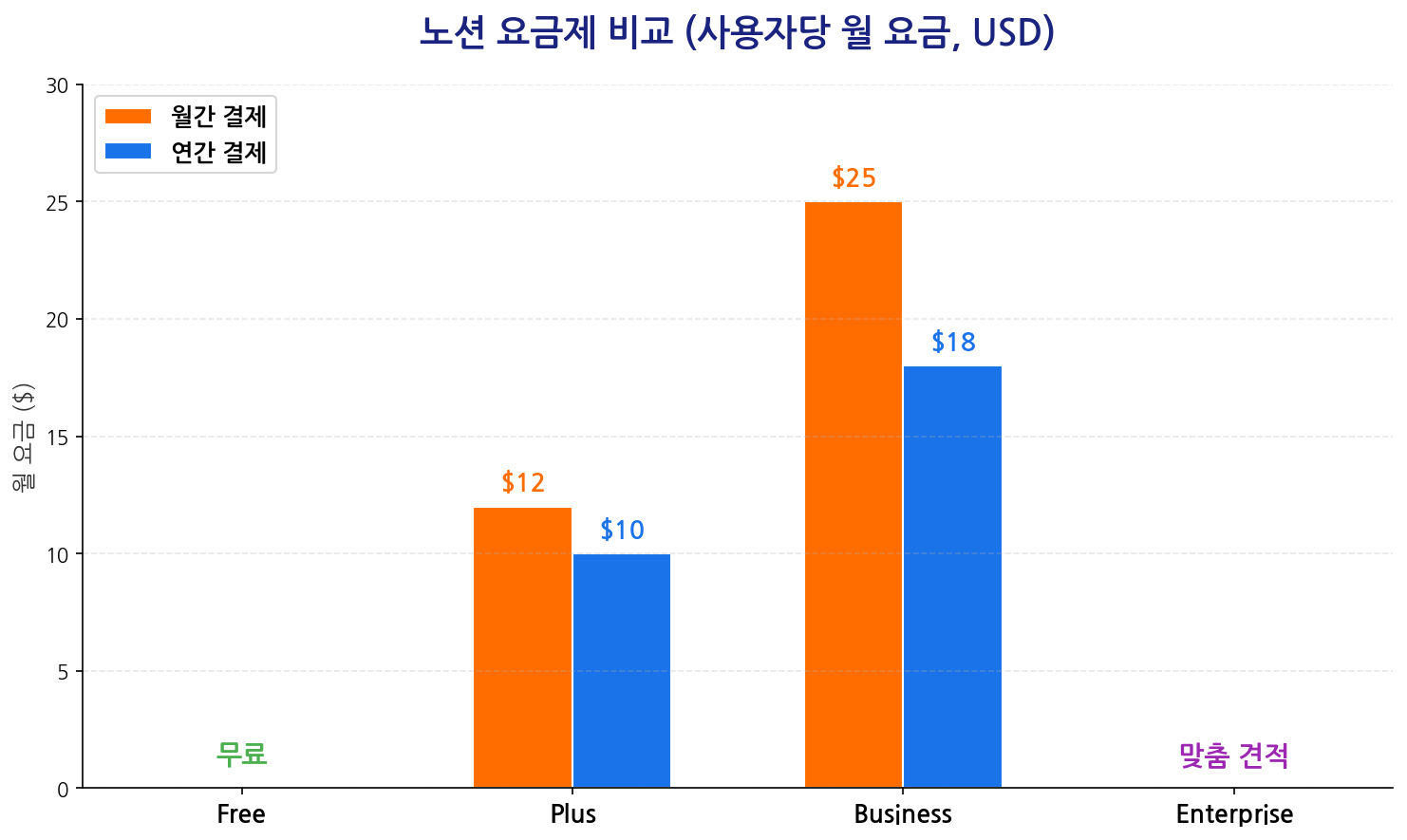
노션 요금제별 월 요금 비교 (2026년 3월 기준)
| 페이지/블록 | 무제한 (개인) | 무제한 | 무제한 | 무제한 |
| 파일 업로드 | 5MB 제한 | 무제한 | 무제한 | 무제한 |
| 게스트 초대 | 10명 | 100명 | 250명 | 맞춤 |
| 버전 히스토리 | 7일 | 30일 | 90일 | 무제한 |
| Notion AI | 체험판 | 체험판 | 무제한 포함 | 무제한 포함 |
| SAML SSO | - | - | 지원 | 지원 |
| 추천 대상 | 개인 사용자 | 소규모 팀 | 중소기업 | 대기업 |
노션 요금제 주요 기능 비교 (2026년 3월 기준, 연간 결제 기준 가격)
무료 플랜의 가장 큰 제약은 파일 업로드 5MB 제한과 게스트 10명 제한입니다. 개인적으로 메모, 일정 관리, 독서 기록 등을 하는 데는 전혀 문제가 없지만, 고화질 이미지나 PDF를 많이 첨부하거나 여러 사람과 협업해야 한다면 Plus 플랜이 필요합니다. 특히 주목할 점은 2025년 중반부터 Business와 Enterprise 플랜에 Notion AI가 무제한으로 포함되었다는 것입니다. 이전에는 AI 기능을 별도로 결제해야 했는데, 이제는 추가 비용 없이 사용할 수 있어 가성비가 크게 좋아졌습니다.
■ 노션 AI 완벽 활용법: 2026년 최신 기능 총정리
2026년 노션에서 가장 혁신적인 변화는 단연 AI 기능의 대폭 강화입니다. 단순한 텍스트 생성을 넘어, 이제 노션 AI는 여러분의 업무를 자동으로 수행하는 'AI 팀원'의 역할까지 합니다.
1) Notion AI 기본 기능
노션 AI의 기본 기능은 페이지 내에서 바로 사용할 수 있습니다. 텍스트를 선택한 후 'AI에게 요청'을 클릭하면, 요약하기, 번역하기, 어조 변경, 길이 조절, 문법 교정 등의 작업을 즉시 수행합니다. 가장 유용한 기능 중 하나는 AI 자동 채우기(Auto-fill)입니다. 데이터베이스의 속성(Property)에 AI 자동 채우기를 설정하면, 새 항목이 추가될 때마다 AI가 자동으로 요약, 태그, 번역 등을 수행합니다.
예를 들어, 회의록 데이터베이스에 'AI 요약' 속성을 추가하면, 긴 회의 내용을 입력했을 때 AI가 자동으로 3줄 요약을 만들어줍니다. 'AI 태그' 속성을 추가하면 내용을 분석하여 관련 카테고리를 자동으로 분류해주죠. 이 기능 하나만으로도 업무 효율이 눈에 띄게 달라집니다.
2) Q&A 기능과 외부 앱 연동
노션 AI의 Q&A 기능은 워크스페이스 내 모든 페이지를 검색하여 질문에 답해줍니다. "지난달 마케팅 예산이 얼마였지?"라고 물으면, 관련 페이지를 찾아 정확한 수치를 알려주는 식이죠. 여기서 더 강력한 것은 외부 앱 연동입니다. 구글 드라이브, 슬랙, Gmail, 캘린더 등을 연결하면 노션 밖의 정보까지 검색하고 활용할 수 있습니다.
3) Custom Agents: AI 팀원 만들기
2026년 2월에 출시된 Custom Agents는 노션 AI의 가장 혁신적인 기능입니다. 이름 그대로 맞춤형 AI 에이전트를 만들어, 반복적인 업무를 24시간 자동으로 처리하게 할 수 있습니다. 에이전트는 노션뿐만 아니라 슬랙, 이메일, 캘린더, Jira, Figma, Linear, HubSpot 등 다양한 외부 도구와 연동됩니다.
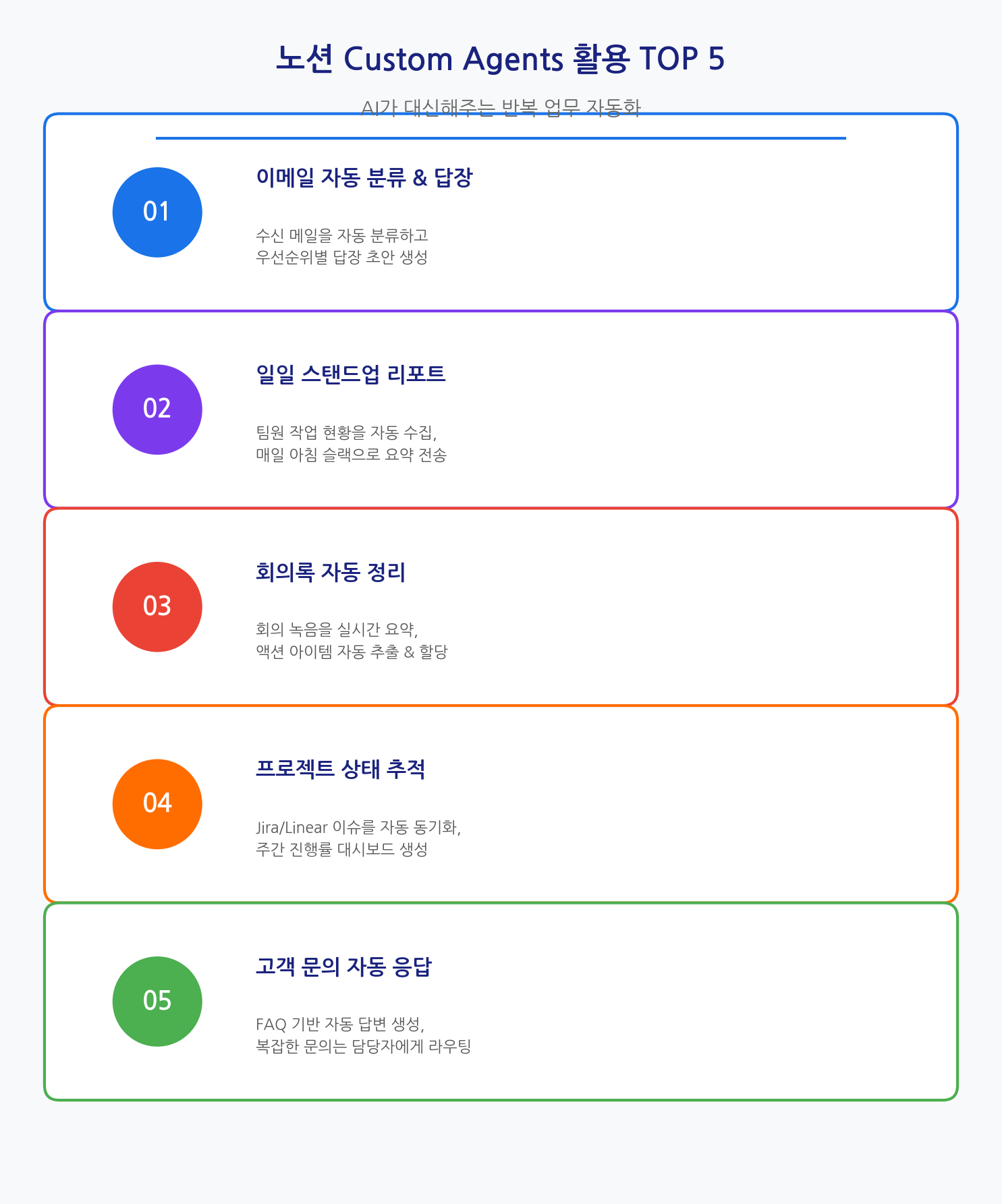
노션 Custom Agents 주요 활용 사례 TOP 5
Custom Agents의 가장 큰 장점은 자연어로 설정할 수 있다는 것입니다. 코딩이나 복잡한 설정 없이, "매일 아침 9시에 팀원들의 어제 완료 작업과 오늘 예정 작업을 슬랙 채널에 요약해서 보내줘"라고 말하면 AI가 알아서 에이전트를 구성합니다. 트리거(언제 실행할지), 액션(무엇을 할지), 소스(어디서 정보를 가져올지)를 직관적으로 설정할 수 있죠.
현재 Custom Agents는 2026년 5월 3일까지 무료로 사용할 수 있으며, 이후에는 Business와 Enterprise 플랜에서 크레딧 기반으로 과금됩니다. 크레딧은 1,000크레딧당 $10이며, 간단한 작업은 크레딧 소모가 적고 복잡한 멀티스텝 작업은 더 많은 크레딧을 사용합니다.
Custom Agents에는 Claude Opus 4.6, GPT-5, Gemini 3 Pro 등 최신 AI 모델이 탑재되어 있어 작업 품질이 매우 높습니다. '자동(Auto)' 모드에서는 작업에 가장 적합한 모델을 자동으로 선택해주고, 특정 모델을 고정할 수도 있습니다. 비용 효율을 위해 간단한 작업에는 오픈 웨이트 모델인 MiniMax M2.5를 사용할 수도 있습니다.
■ 노션 vs 옵시디언 vs 투두이스트: 나에게 맞는 도구는?
생산성 도구를 선택할 때 가장 많이 비교되는 것이 노션, 옵시디언(Obsidian), 투두이스트(Todoist)입니다. 세 도구는 각각 다른 철학을 가지고 있기 때문에, 자신의 사용 목적에 맞는 도구를 고르는 것이 중요합니다.
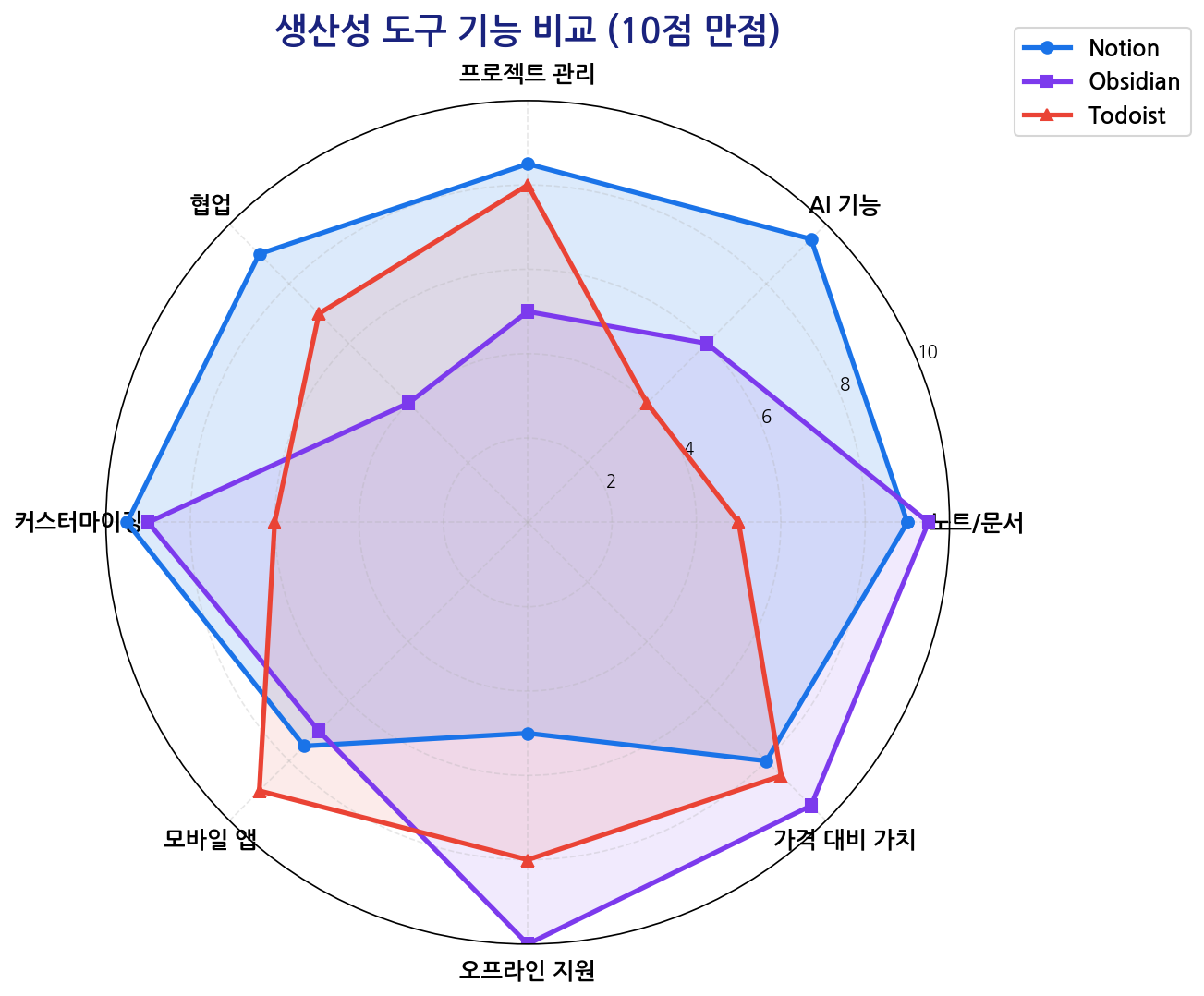
노션 vs 옵시디언 vs 투두이스트 기능 비교 (10점 만점)
| 핵심 기능 | 올인원 워크스페이스 | 마크다운 노트 | 할 일 관리 |
| 데이터 저장 | 클라우드 | 로컬 (오프라인) | 클라우드 |
| AI 기능 | 매우 강력 | 플러그인 지원 | 기본 수준 |
| 협업 | 실시간 동시 편집 | 제한적 | 프로젝트 공유 |
| 오프라인 | 제한적 | 완벽 지원 | 지원 |
| 가격 | 무료~$18/월 | 개인 무료 | 무료~$6/월 |
| 추천 대상 | 팀 협업 + 올인원 | 개인 지식 관리 | 심플 할 일 관리 |
노션 vs 옵시디언 vs 투두이스트 핵심 비교 (2026년 기준)
노션은 팀 협업과 올인원 워크스페이스가 필요한 분에게 최적입니다. 문서, 프로젝트, 데이터베이스, AI까지 하나에서 해결하고 싶다면 노션이 정답이죠. 다만 오프라인 지원이 약하고, 대형 데이터베이스 로딩이 느릴 수 있다는 단점이 있습니다.
옵시디언은 개인 지식 관리(PKM)의 최강자입니다. 모든 데이터가 로컬에 마크다운 파일로 저장되므로 보안이 뛰어나고, 인터넷 없이도 완벽하게 작동합니다. 양방향 링크(Bidirectional Link)와 지식 그래프를 통해 노트 간의 연결을 시각화할 수 있어, 연구자나 작가에게 특히 인기가 높습니다. 하지만 협업 기능은 거의 없고, 학습 곡선이 가파릅니다.
투두이스트는 할 일 관리에 특화된 도구입니다. 복잡한 기능 없이 깔끔하게 할 일을 관리하고 싶은 분에게 적합합니다. 자연어 입력("내일 오후 3시에 보고서 제출")을 지원하며, 모바일 앱이 매우 빠르고 직관적입니다. 다만 노트나 문서 작성 기능은 거의 없습니다.
결론적으로, 올인원 업무 허브가 필요하면 노션, 개인 지식 체계를 구축하고 싶으면 옵시디언, 심플하게 할 일만 관리하고 싶으면 투두이스트를 추천합니다. 물론 세 도구를 조합해서 사용하는 것도 좋은 방법이지만, 도구 간 컨텍스트 스위칭 비용을 고려하면 가능한 한 하나의 도구로 통합하는 것이 생산성 면에서 유리합니다.
■ 실전! 노션 생산성 10배 높이는 꿀팁 7가지
이론은 충분히 배웠으니, 이제 바로 적용할 수 있는 실전 꿀팁을 알려드리겠습니다. 이 팁들만 적용해도 노션 활용 효율이 눈에 띄게 달라집니다.
꿀팁 1: 슬래시(/) 명령어 마스터하기
노션에서 가장 빠르게 작업하는 방법은 슬래시 명령어입니다. /todo(체크리스트), /table(표), /callout(강조 박스), /toggle(접기/펼치기), /code(코드 블록) 등을 외워두면 마우스 없이도 빠르게 페이지를 구성할 수 있습니다. 특히 /turn into 명령어로 기존 블록의 유형을 변환하는 것이 매우 유용합니다.
꿀팁 2: 데이터베이스 관계(Relation) 활용하기
노션의 진정한 파워는 데이터베이스 간 관계(Relation)에서 나옵니다. 예를 들어 '프로젝트' 데이터베이스와 '업무' 데이터베이스를 관계로 연결하면, 프로젝트 페이지에서 관련 업무를 모두 볼 수 있고, 업무 페이지에서도 어떤 프로젝트에 속한 업무인지 확인할 수 있습니다. 여기에 롤업(Rollup) 기능을 더하면, 프로젝트별 완료율을 자동으로 계산하는 것도 가능합니다.
꿀팁 3: 웹 클리퍼로 정보 수집하기
노션 웹 클리퍼(Chrome 확장 프로그램)를 설치하면, 웹 서핑 중 유용한 글이나 정보를 원클릭으로 노션에 저장할 수 있습니다. 저장된 웹 페이지는 데이터베이스에 자동으로 분류되며, AI 자동 채우기를 설정해두면 태그와 요약까지 자동 생성됩니다. 연구 자료 수집이나 레퍼런스 관리에 매우 유용합니다.
꿀팁 4: 키보드 단축키 활용하기
생산성의 핵심은 단축키입니다. 노션의 필수 단축키를 정리하면, Ctrl/Cmd + N(새 페이지), Ctrl/Cmd + P(빠른 검색), Ctrl/Cmd + Shift + L(다크 모드 토글), Ctrl/Cmd + [(뒤로가기), Ctrl/Cmd + D(블록 복제), Ctrl/Cmd + /(블록 유형 변환) 등이 있습니다. 이 중에서도 Ctrl/Cmd + P의 빠른 검색은 가장 많이 사용하게 될 기능으로, 워크스페이스 내 어떤 페이지든 빠르게 찾을 수 있습니다.
꿀팁 5: 프롬프트 라이브러리 만들기
노션 AI를 더 효과적으로 쓰려면, 자주 사용하는 프롬프트를 노션 페이지에 정리해둔 '프롬프트 라이브러리'를 만드세요. ChatGPT에서는 프롬프트를 외부에 저장해야 하지만, 노션에서는 @(멘션) 기능으로 다른 페이지를 참조할 수 있어, 프롬프트 페이지를 멘션하면 AI가 그 맥락을 이해하고 더 정확한 결과를 제공합니다.
꿀팁 6: 시너지 스택 구성하기
노션 하나만으로 모든 것을 해결할 수도 있지만, 다른 도구와 연동하면 시너지가 배가됩니다. 추천 조합은 노션(중앙 허브) + 슬랙(커뮤니케이션) + 피그마(디자인) + GitHub(코드)입니다. 노션의 연동(Integration) 기능을 활용하면, 슬랙 메시지를 노션에 저장하거나, 노션 페이지 변경 사항을 슬랙에 알림으로 보내는 것이 가능합니다.
꿀팁 7: 대시보드 만들기
노션의 꽃은 대시보드입니다. 여러 데이터베이스의 뷰를 하나의 페이지에 모아 놓으면, 업무 현황을 한눈에 파악할 수 있는 커스텀 대시보드가 완성됩니다. 예를 들어, '이번 주 할 일'(필터: 이번 주 마감), '진행 중 프로젝트'(필터: 상태가 진행 중), '최근 메모'(정렬: 최근 수정순) 등의 링크드 뷰를 하나의 대시보드 페이지에 배치하면 매일 아침 이 페이지만 확인하면 됩니다.
■ 2026년 노션의 새로운 기능: Meeting Notes, 프레젠테이션, Library
2026년 노션은 기존 기능의 개선을 넘어 완전히 새로운 기능들을 대거 추가했습니다. 기존 사용자도 놓치기 쉬운 최신 기능들을 정리해드립니다.
1) Meeting Notes (회의록 자동화)
노션의 Meeting Notes 기능은 화상 회의를 실시간으로 녹음하고 트랜스크립트(전문 기록)를 자동으로 생성합니다. 회의가 끝나면 AI가 자동으로 요약본, 핵심 논의사항, 액션 아이템을 정리해주죠. Zoom, Google Meet 등의 화상 회의 도구와 연동되며, 회의 시작 시 자동으로 트리거됩니다. 별도의 회의록 도구(Otter.ai, Clova Note 등)를 사용할 필요가 없어진 셈입니다.
2) Presentations (프레젠테이션)
이제 노션 페이지를 바로 프레젠테이션으로 변환할 수 있습니다. 페이지에 구분선(---)을 넣어 슬라이드를 구분하고, 키보드 단축키를 누르면 전체 화면 프레젠테이션 모드로 전환됩니다. 콘텐츠가 자동으로 스케일링되며, 토글, 임베드 등 노션의 기능이 프레젠테이션에서도 그대로 작동합니다. 파워포인트나 구글 슬라이드를 만들 필요 없이, 문서 작성과 발표를 하나의 플랫폼에서 해결할 수 있게 된 것입니다. Plus 플랜 이상에서 사용 가능합니다.
3) Library (라이브러리)
워크스페이스가 커지면 사이드바가 복잡해지는 문제가 있었는데, Library 기능이 이를 해결합니다. 팀스페이스, 최근 페이지, 즐겨찾기, 개인 페이지, 공유 페이지를 각각의 탭으로 정리해서 전체 화면으로 볼 수 있습니다. 특히 대규모 팀에서 수백 개의 페이지가 있을 때, 필요한 정보를 빠르게 찾는 데 매우 유용합니다.
4) Notion Mail (이메일 통합)
2025년에 출시된 Notion Mail은 2026년에 더욱 강력해졌습니다. AI가 수신 메일을 자동으로 분류하고, 서명이 필요한 문서, 회의 초대가 포함된 메일 등을 자동으로 서피싱합니다. 노션 워크스페이스와 통합되어, 이메일에서 바로 노션 페이지를 참조하거나 태스크를 생성할 수도 있습니다. 여러 이메일 클라이언트를 왔다 갔다 하지 않아도 되니 컨텍스트 스위칭이 크게 줄어듭니다.
5) People Directory (인력 디렉토리)
Notion 3.2에서 추가된 People Directory는 워크스페이스의 모든 구성원을 한눈에 볼 수 있는 기능입니다. HR 시스템에서 데이터를 가져올 수 있으며, 커스텀 속성을 추가하여 팀, 역할, 연락처 등을 체계적으로 관리할 수 있습니다. 새로 합류한 팀원이 조직 구조를 빠르게 파악하는 데 특히 도움이 됩니다.
■ 노션 활용 시 주의할 점과 한계
노션이 강력한 도구인 것은 분명하지만, 모든 도구가 그렇듯 단점과 한계도 있습니다. 이를 알고 시작하면 불필요한 실망을 피할 수 있습니다.
첫째, 오프라인 지원 부족입니다. 노션의 가장 큰 단점으로 꼽히는 부분입니다. 인터넷 연결 없이는 페이지 접근이 제한적이며, 완전한 오프라인 모드는 아직 구현되지 않았습니다. 비행기 안이나 인터넷이 불안정한 환경에서 작업해야 한다면 이 점을 반드시 고려해야 합니다. 오프라인 작업이 중요하다면 옵시디언과 병행하는 것이 대안이 될 수 있습니다.
둘째, 대용량 데이터베이스 로딩 속도입니다. 수천 개의 항목이 있는 대형 데이터베이스를 열 때, 특히 모바일에서 로딩이 느려질 수 있습니다. 이를 완화하려면 필터와 뷰를 적극 활용하여 한 번에 표시되는 항목 수를 제한하는 것이 좋습니다. 아카이브 데이터베이스를 별도로 만들어 오래된 항목을 분리하는 것도 효과적입니다.
셋째, 학습 곡선입니다. 노션은 자유도가 높은 만큼, 처음 접하면 어디서부터 시작해야 할지 막막할 수 있습니다. 공식 템플릿 갤러리에서 자신의 용도에 맞는 템플릿을 먼저 가져와 사용하면서 점차 커스터마이징하는 방식으로 시작하는 것을 추천합니다. 노션 공식 유튜브 채널과 노션 아카데미의 무료 강좌도 큰 도움이 됩니다.
넷째, 보안 우려입니다. 클라우드 기반 서비스이므로 민감한 정보(개인 의료 기록, 금융 정보, 기밀 문서 등)를 저장할 때는 주의가 필요합니다. Enterprise 플랜에서는 SCIM 프로비저닝, 감사 로그, 고급 보안 기능이 제공되지만, 무료나 Plus 플랜에서는 이런 보안 기능이 제한적입니다. 극도로 민감한 정보는 로컬 저장 방식인 옵시디언이 더 적합할 수 있습니다.
다섯째, AI 기능의 비용입니다. Business 플랜 이하에서 Notion AI를 적극 활용하려면 추가 비용이 발생합니다. Custom Agents도 2026년 5월 이후에는 크레딧 과금이 시작되므로, AI 기능 의존도가 높다면 Business 플랜 이상을 고려하는 것이 장기적으로 더 경제적일 수 있습니다.
■ 마무리: 노션으로 나만의 '두 번째 뇌'를 구축하자
노션은 단순한 생산성 도구를 넘어, 여러분의 모든 정보와 업무를 하나로 연결하는 '두 번째 뇌(Second Brain)'를 구축할 수 있게 해주는 플랫폼입니다. 2026년 AI 기능의 대폭 강화로 이제는 단순히 정보를 기록하고 정리하는 것을 넘어, AI가 자동으로 분석하고 실행까지 해주는 시대가 열렸습니다.
처음 시작한다면, 너무 복잡하게 시작하지 마세요. 간단한 할 일 목록이나 일기부터 시작해서, 점차 데이터베이스와 템플릿을 활용하고, 마지막으로 AI와 자동화를 도입하는 단계별 접근이 가장 효과적입니다. 노션의 자유도가 높다는 것은 곧 여러분만의 완벽한 시스템을 만들 수 있다는 뜻이기도 합니다.
이 글이 여러분의 노션 활용에 도움이 되었기를 바랍니다. 아래 댓글로 여러분만의 노션 활용 팁이나 궁금한 점을 남겨주세요!
※ 본 글의 제품 정보는 공식 발표 및 신뢰할 수 있는 소스를 기반으로 작성되었으며, 실제 출시 시 변경될 수 있습니다.
'IT테크' 카테고리의 다른 글
| Xbox Project Helix 전격 공개: 레이트레이싱 20배, PC 게임 호환, 2027년 차세대 콘솔 전쟁의 서막 (1) | 2026.03.09 |
|---|---|
| 다음 실시간 검색어 6년 만에 부활: 실시간 트렌드 사용법부터 여론조작 대비책, 네이버와의 차이점까지 완벽 총정리 (1) | 2026.03.08 |
| 기아 PV5, 전기 상용차 혁명: 세계 올해의 밴 수상, 판매 483% 폭증의 비밀 (1) | 2026.03.06 |
| 2026 글로벌 RAM 대란: DRAM 가격 172% 폭등, 내 노트북과 스마트폰이 비싸지는 진짜 이유 (0) | 2026.03.06 |
| Python 독학 로드맵: 왕초보부터 취업까지 6개월 완벽 플랜 (0) | 2026.03.06 |